
Gestión de Equipo
La seguridad y la auditoría comienzan por identificar quién usa el sistema. El módulo de Equipo te permite crear accesos individuales para cada empleado, restringiendo funciones sensibles y registrando cada movimento.
Ruta: Administración > Equipo
1. Panel de Usuarios
Sección titulada «1. Panel de Usuarios»Aquí verás el listado de todas las personas habilitadas para acceder a tu negocio, junto con su rol y última conexión.
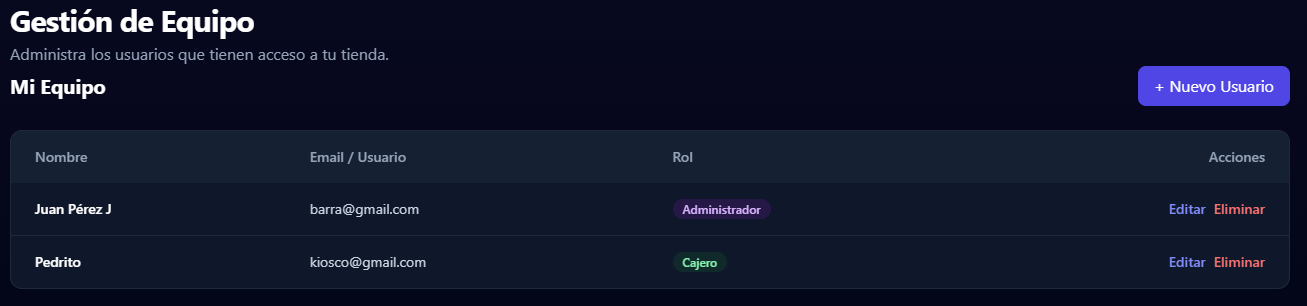
- Estado: Verde (Activo) o Gris (Inactivo/Suspendido).
- Rol: Nivel de permisos asignado.
- Acciones: Editar datos, cambiar contraseña o eliminar acceso.
2. Nuevo Usuario
Sección titulada «2. Nuevo Usuario»Para agregar un empleado, busca el botón “Invitar Miembro” o “Crear Usuario”.
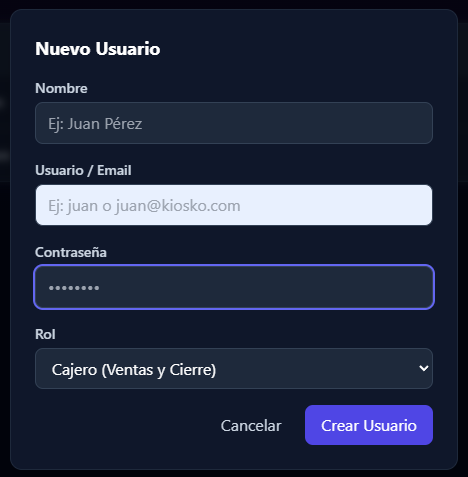
Deberás completar:
- Nombre de pila: Para identificarlo en los tickets y reportes.
- PIN de Acceso: Clave numérica de 4 o 6 dígitos para ingreso rápido en la pantalla de bloqueo (Caja).
- Email (Opcional): Si deseas que reciba reportes o recupere su clave.
3. Asignación de Roles
Sección titulada «3. Asignación de Roles»El sistema cuenta con niveles de seguridad predefinidos para proteger tu información.
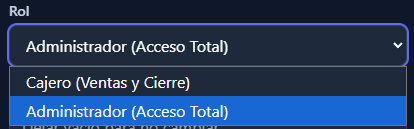
| Rol | Descripción | Acceso |
|---|---|---|
| Dueño (Super Admin) | Acceso a todo el sistema, facturación y suscripción. | Total |
| Administrador | Gestiona productos, métricas y usuarios, pero no la suscripción. | Alto |
| Cajero (Vendedor) | Solo puede vender y ver su propia caja. No ve costos ni métricas. | Restringido |
4. Edición y Seguridad
Sección titulada «4. Edición y Seguridad»Si un empleado cambia de puesto o necesitas bloquear su acceso, utiliza estas opciones:
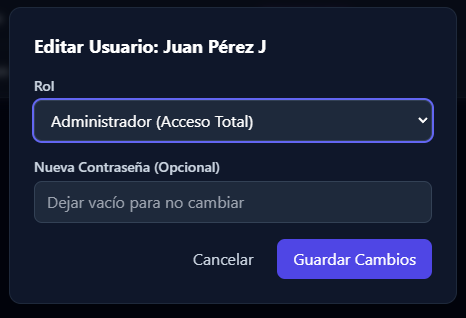
- Cambiar Rol: Ascender o degradar permisos.
- PIN de Seguridad: Resetear la clave si el empleado la olvidó.
- Suspender: Bloquea el acceso sin borrar el historial de ventas del usuario (recomendado para exempleados).
[!CAUTION] Auditoría: Es fundamental que cada empleado use su propio usuario. Si comparten una cuenta genérica (ej. “Cajero Tarde”), no podrás saber quién anuló una venta o quién generó un faltante de caja.