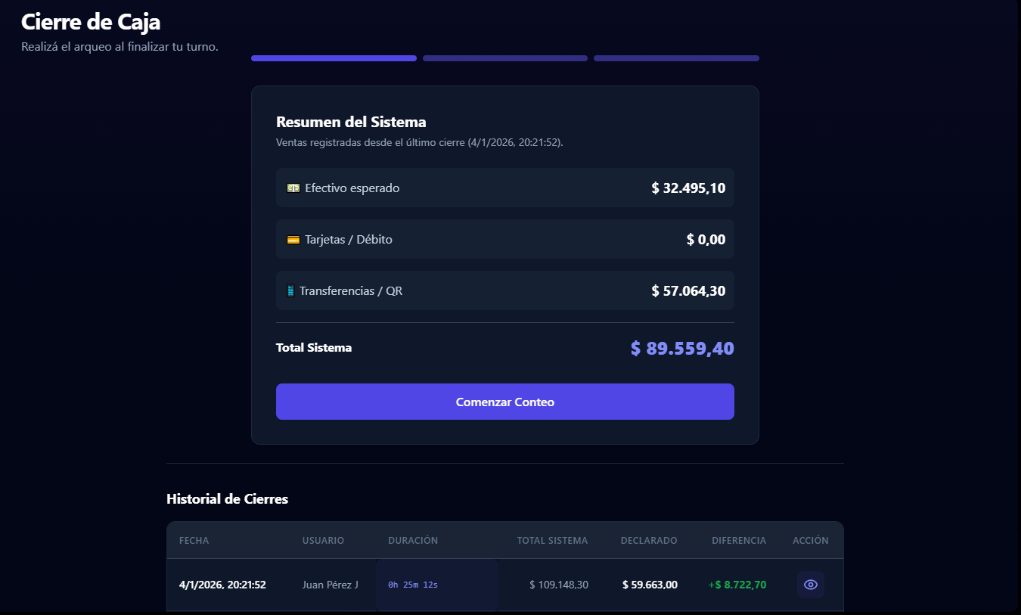
Cierre de Caja
El módulo de Cierre de Caja es vital para controlar el flujo de dinero, auditar las ventas del turno y garantizar que la recaudación física coincida con el sistema.
Ruta: Cierre de Caja
Movimientos del Turno: Fondo Inicial, Gastos e Ingresos
Sección titulada «Movimientos del Turno: Fondo Inicial, Gastos e Ingresos»Antes y durante el turno podés registrar los movimientos de plata que no son ventas. El panel Movimientos del Turno aparece arriba del arqueo:
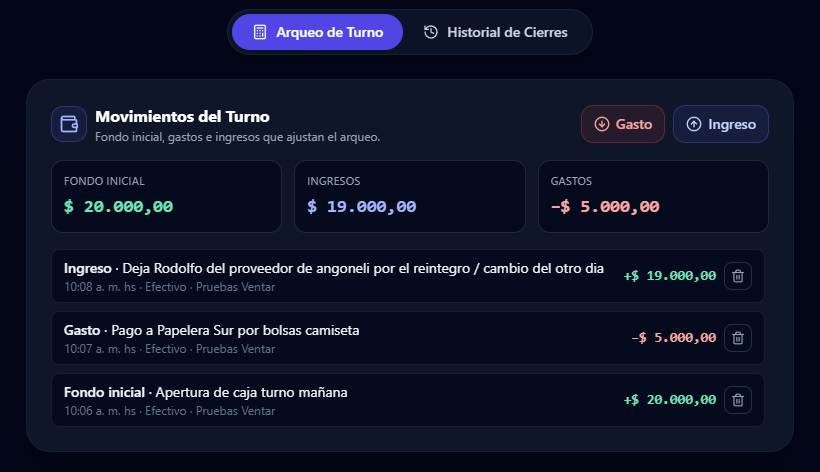
- Fondo inicial (apertura): la plata con la que arranca el turno (cambio, fondo fijo). Es opcional y se registra una sola vez por turno. Por defecto es efectivo, pero podés elegir otro medio.
- Gasto: egresos del día a día — proveedores, fletes, insumos. La descripción es obligatoria para que quede claro en qué se usó la plata.
- Ingreso: plata que entra fuera de una venta (por ejemplo, reposición de cambio).
Cada movimiento queda registrado con hora, usuario, medio de pago y descripción. Si te equivocaste, podés eliminarlo mientras el turno esté abierto; una vez cerrada la caja, los movimientos quedan sellados al cierre y son inmutables.
Total a Rendir
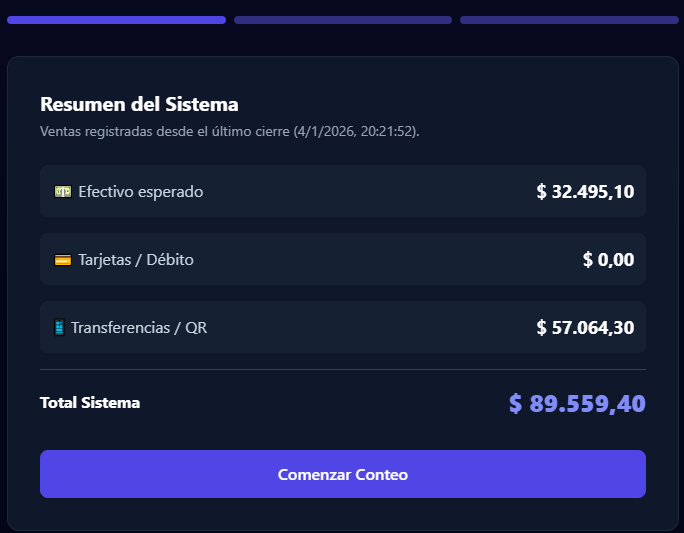
Sección titulada «Total a Rendir»Con movimientos registrados, el resumen del sistema muestra el cálculo completo: ventas + fondo inicial + ingresos − gastos = Total a Rendir. Ese es el número contra el que se compara tu conteo físico:
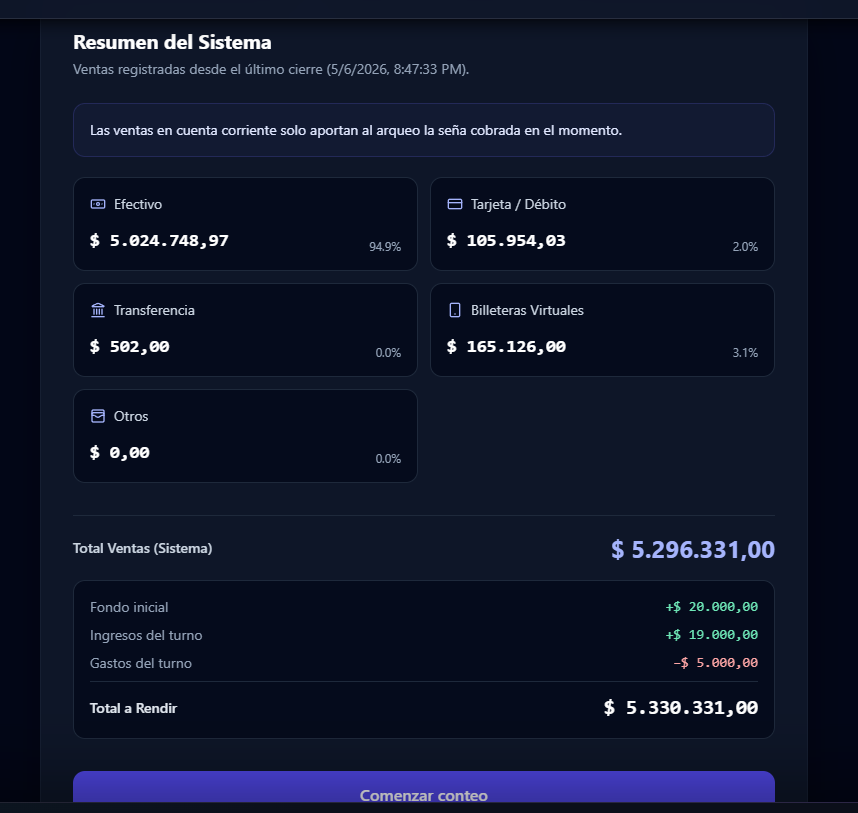
Si no registrás movimientos, el cierre funciona exactamente igual que siempre.
Proceso de Cierre Paso a Paso
Sección titulada «Proceso de Cierre Paso a Paso»-
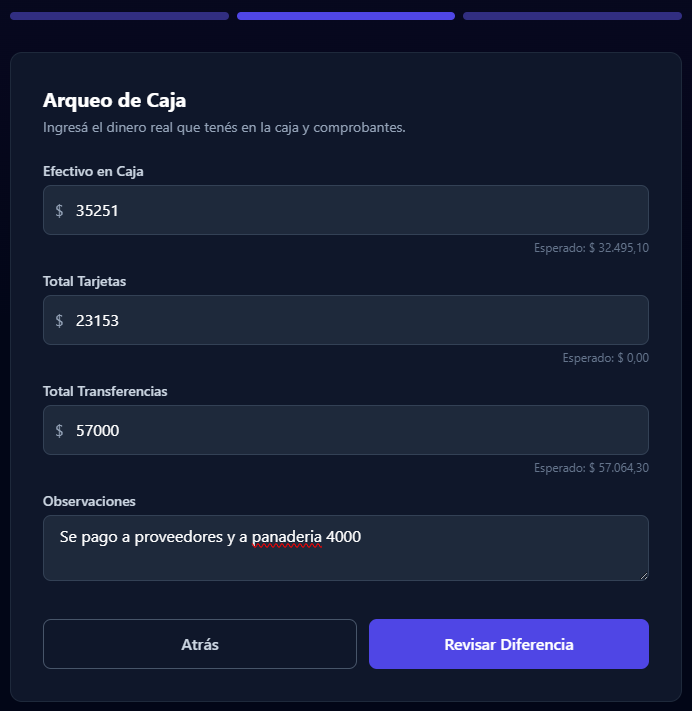
Arqueo de Caja Aquí ingresamos el dinero real (Efectivo, Tarjetas, Transferencias) que tenemos en caja para compararlo con el sistema. El monto “Esperado” de cada canal ya incluye el fondo inicial, los ingresos y los gastos del turno.
-
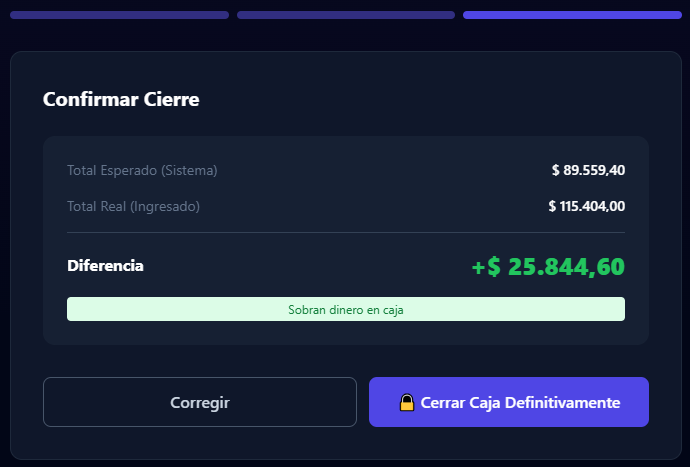
Confirmar Cierre El sistema nos muestra la diferencia final. En este paso revisamos si sobra o falta dinero antes de confirmar definitivamente.
-
Cierre del Turno Al hacer clic en “Confirmar”, veremos la pantalla de éxito que indica que la caja ha sido cerrada correctamente.
-
Caja Cerrada y Opciones Es importante elegir la opción correcta para continuar:
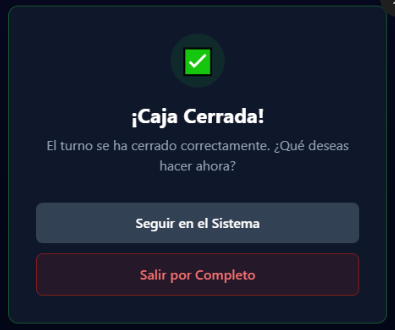
- Seguir en el Sistema: Elige esta opción si deseas continuar usando el sistema (por ejemplo, para ver reportes del cierre recién hecho).
- Salir por Completo: Elige esta opción para cerrar sesión y salir de la aplicación de forma segura (ideal al terminar el turno).
Historial de Cierres
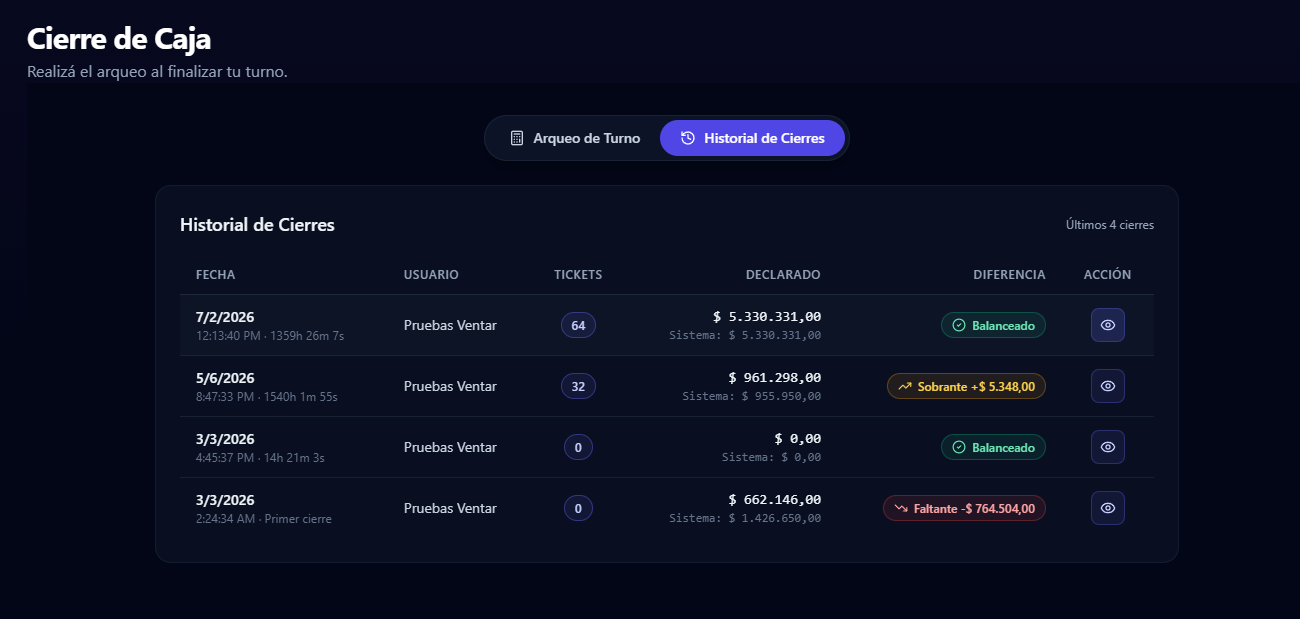
Sección titulada «Historial de Cierres»El historial permite auditar cada cierre pasado con total transparencia. Cada fila muestra la fecha, el usuario, los tickets del turno, el monto declarado (con el total del sistema debajo) y el estado del cierre con un indicador de color:
- 🟢 Balanceado — el arqueo cerró sin diferencias.
- 🟡 Sobrante — se declaró más de lo esperado.
- 🔴 Faltante — se declaró menos de lo esperado.
Detalle Completo con Métricas
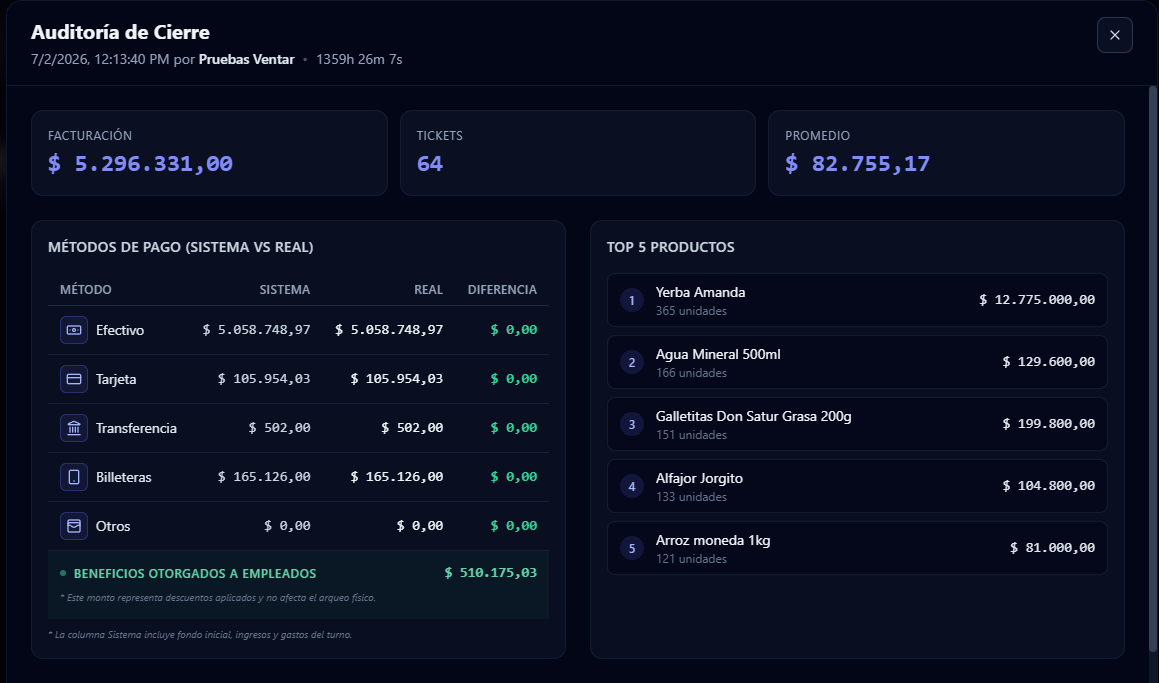
Sección titulada «Detalle Completo con Métricas»Al hacer clic en el botón de ver detalle, accedemos a un reporte completo con métricas de performance, métodos de pago y top productos.
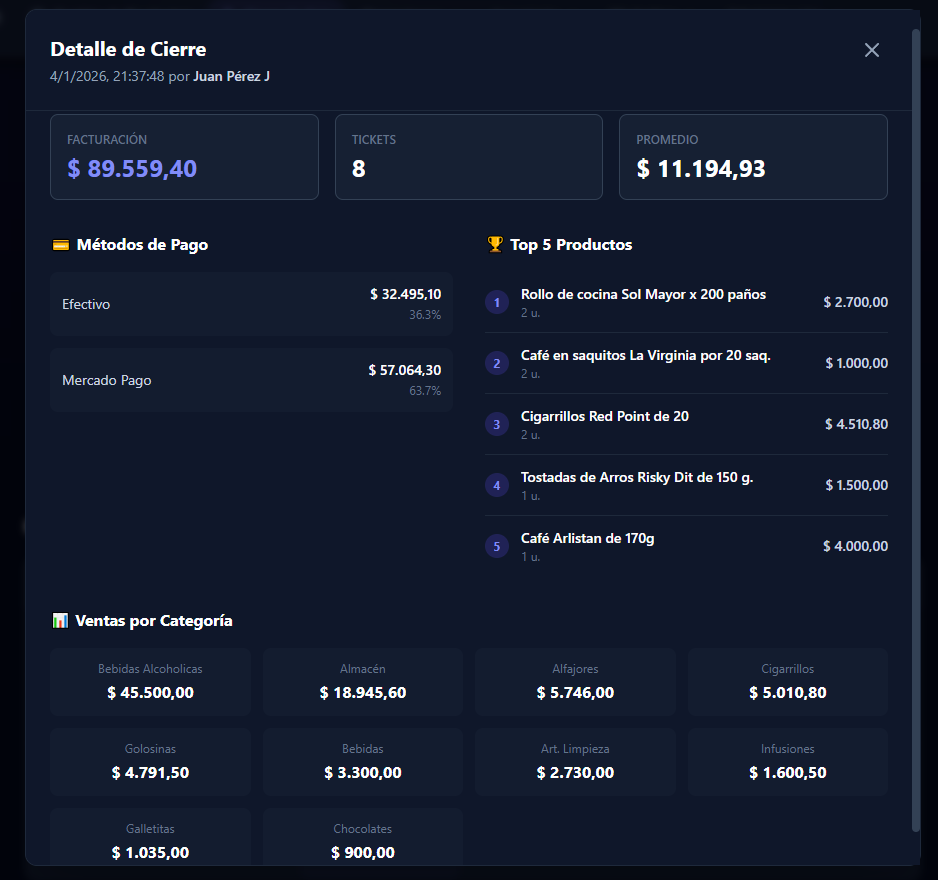
Si el turno tuvo movimientos, la auditoría también muestra la sección Movimientos del Turno con el fondo inicial, los ingresos y cada gasto registrado (hora, medio y descripción). En ese caso, la columna “Sistema” de métodos de pago ya incluye el ajuste por movimientos, así la diferencia siempre cuadra con lo declarado: