
Primeros Pasos
Esta guía cubre el camino completo desde que creás tu cuenta hasta tu primera venta real. Seguila en orden — cada paso depende del anterior.
1. Crear tu Cuenta
Sección titulada «1. Crear tu Cuenta»Si todavía no tenés cuenta, registrate en ventar.com.ar/register. El proceso toma menos de 2 minutos:
- Ingresá tus datos
- Ingresá tu email con el que vas a validar el enlace que te enviamos.
- Celular de Contacto
- Ingresá el nombre de tu negocio
- Rubro Principal, elegi tu rubro y la contrasena.
- Iniciá sesión — entrás directo al Dashboard de tu negocio.
Tu trial incluye 10 días de acceso al Plan Elite completo. cuando finalizas los dias de prueba, podes activar los comodines para seguir configurando tu negocio.
ACLARACION IMPORTANTE
Sección titulada «ACLARACION IMPORTANTE»Antes de Empezar a cargar productos, recomendamos seguir el siguiente orden para empezar a operar con ventar:
- Lo primero que recomendamos es
Configurar todos los datos del Negocioal completar la información, se actualizara en los tickets, comprobantes, podes subir tu logo del negocio, el mismo se vera en los comprobantes que emitas… etc - Crea tu primera Categoria desde
Inventario > Categoriasy luego en+ Nueva Categoria. - Crea tu primer Proveedor desde
Inventario > Proveedoresy luego en+ Nuevo Proveedor. - El hacer estos pasos son importantes para activar
Resposición, el sistema de Aviso de Faltantes de Ventar. - Una vez que se carga lo principal tu negocio ya esta listo para realizar su primera venta
2. Configurar tu Negocio
Sección titulada «2. Configurar tu Negocio»Antes de cargar productos, configurá los datos básicos de tu negocio.
Ruta: Configuración (engranaje en el menú lateral)
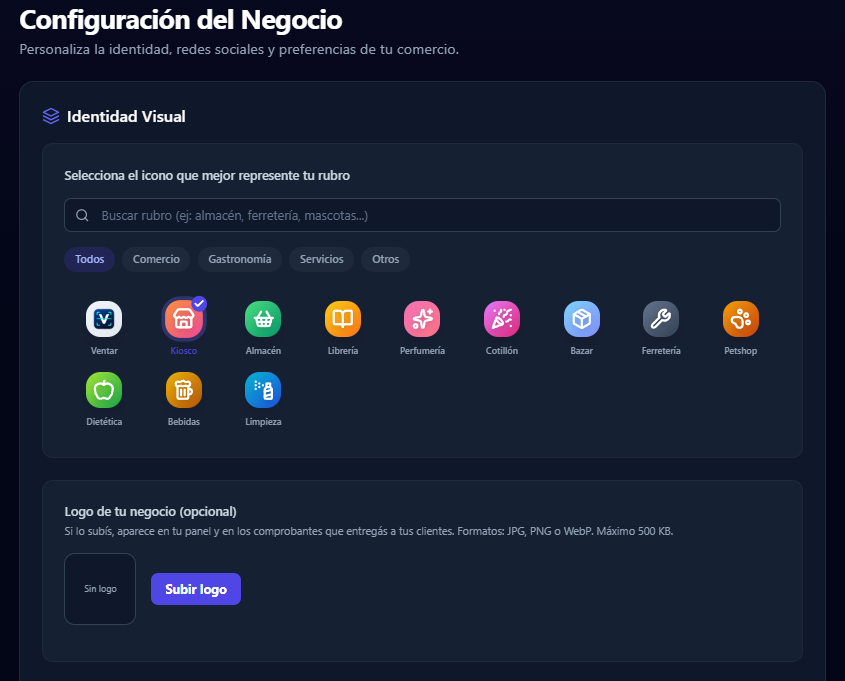
Lo que tenés que completar al inicio:
| Dato | Dónde | Por qué importa |
|---|---|---|
| Nombre del negocio | Configuración > Negocio | Aparece en todos los tickets y comprobantes. |
| Logo | Configuración > Negocio | Se imprime en tickets y comprobantes. PNG o JPG. |
| Medios de pago | Configuración > Medios de Pago | Define qué opciones de cobro están disponibles en el POS. |
| Impresora | Configuración > Impresión | Tipo de ticket térmico: 80mm o 58mm. |
3. Cargar tus Productos
Sección titulada «3. Cargar tus Productos»Tenés dos caminos:
Opción A — Importación desde Excel o CSV (recomendado si tenés muchos productos)
Sección titulada «Opción A — Importación desde Excel o CSV (recomendado si tenés muchos productos)»- Ir a
Inventario > Importar / Exportar. - Descargar la plantilla de ejemplo.
- Completar el archivo con tus productos (nombre, precio, stock, categoría, SKU).
- Subir el archivo y revisar la previsualización.
- Confirmar la importación.
Opción B — Carga manual (recomendado si tenés pocos productos o querés empezar rápido)
Sección titulada «Opción B — Carga manual (recomendado si tenés pocos productos o querés empezar rápido)»- Ir a
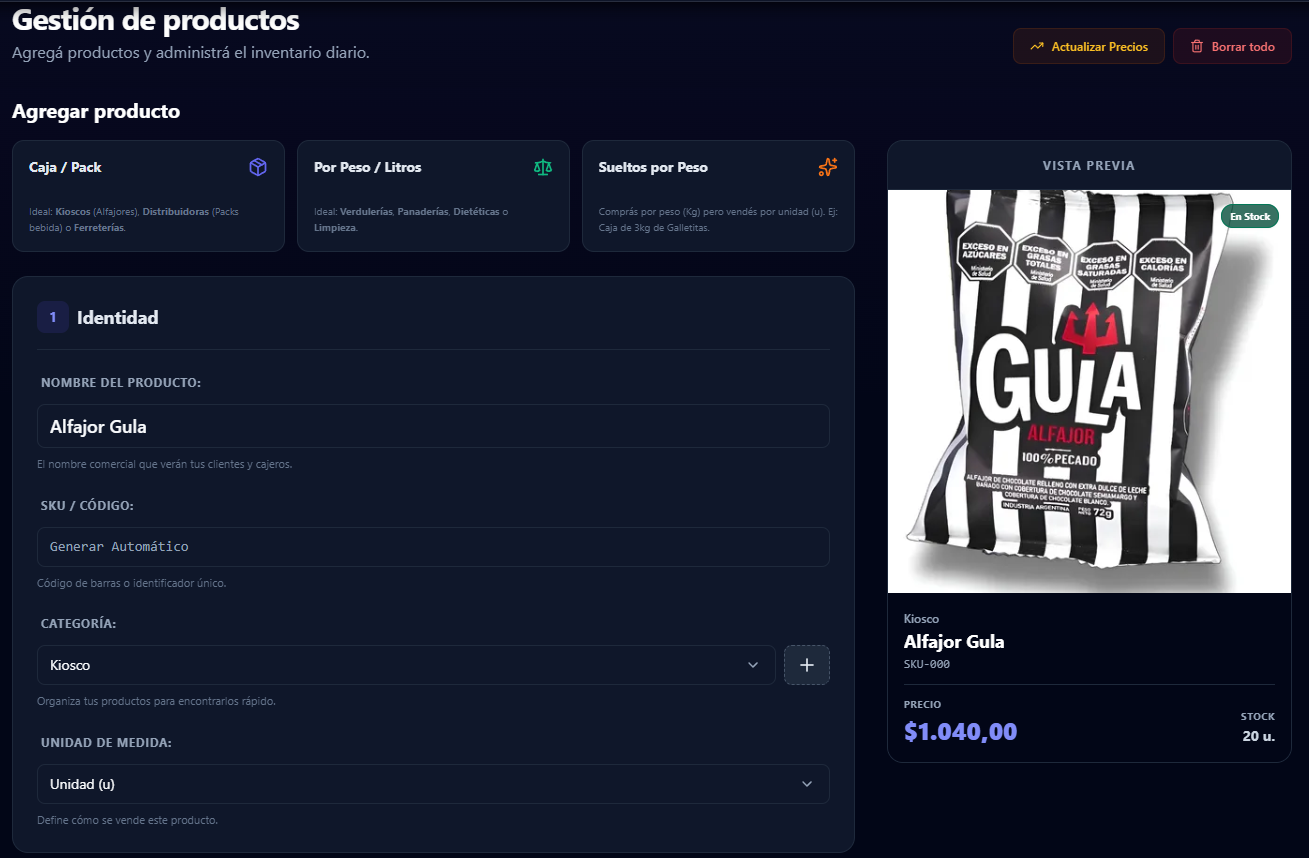
Gestion de Productos. - Identidad del Producto: nombre, precio de venta, stock inicial, categoría y unidad de medida.
- Precios e Inventario: costo unitario, rentabilidad, precio de venta, stock actual y sugerido.
- Detalles: Descripcion del producto, Proveedor.
- Para agregar una imagen, podés usar la varita mágica para generar una única propuesta o el ícono del mundo para abrir en el navegador los resultados más relevantes de Google.
- Revisa en la visualizacion de que todo este bien, y luego en Guardar Producto una vez completado todo.
- Repetir para cada producto.
4. Agregar tu Equipo (opcional)
Sección titulada «4. Agregar tu Equipo (opcional)»Si trabajás con empleados o socios, podés crear usuarios adicionales con roles acotados.
Ruta: Administración > Mi Equipo > Nuevo Usuario
- Admin: Acceso total al sistema.
- Cajero: Solo puede crear productos, operar el Panel de Ventas y cerrar su propia caja.
5. Tu Primera Venta
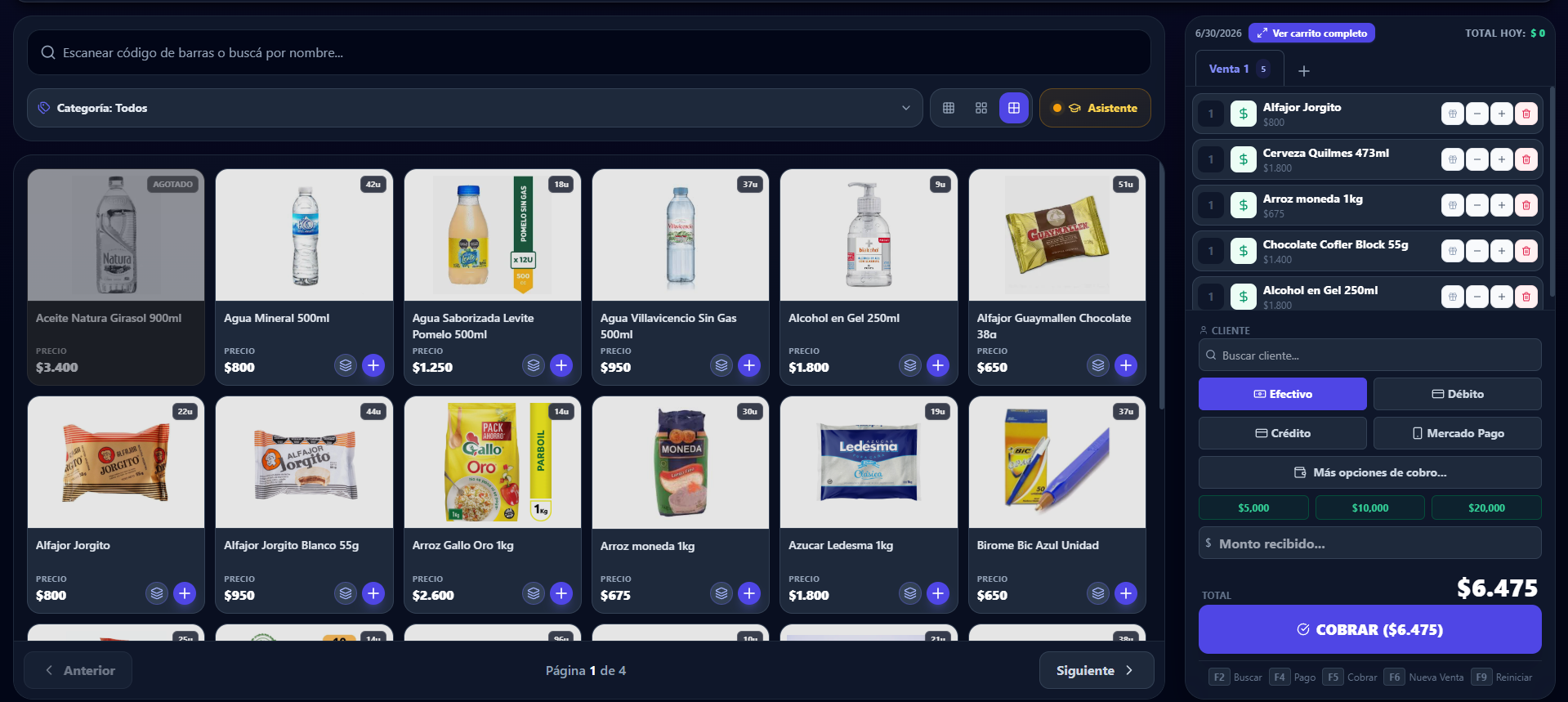
Sección titulada «5. Tu Primera Venta»Con productos cargados y la impresora configurada, estás listo para vender.
- Ir a
Vender (PV)(o presionarCtrl + Ky seleccionar “Ir al Punto de Venta (POS)”). - Escanear un producto con Lector de Barras o buscarlo con
F2. - Agregar los ítems al carrito.
- Presionar
F4para elegir el medio de pago. - Presionar
F5para cobrar y la venta se realiza automaticamente. - ¡Venta Exitosa! ahora podes efectuar una Nueva venta o imprimir el ticket termico / A4.
Podes operar con las flechas de tu teclado para moverte mas rapido en el menu de Ctrl + K
El ticket se imprime (o se genera digitalmente) y el stock se descuenta automáticamente.
6. Cierre de Caja al Final del Turno
Sección titulada «6. Cierre de Caja al Final del Turno»Al terminar el día o el turno, hacé el arqueo:
- Ir a
Cierre de Caja. - Contar el dinero físico en la caja.
- Ingresar el monto contado en cada medio de pago.
- Revisar el resultado (exacto / sobrante / faltante).
- Confirmar el cierre.
El sistema guarda el resumen del turno con todas las ventas, totales y diferencias.
Próximos pasos
Sección titulada «Próximos pasos»Una vez que tenés la operación diaria funcionando, te recomendamos explorar:
- Clientes y Cuentas Corrientes — Para manejar fiados y crédito.
- Repartos — Si hacés entregas a domicilio.
- Centro de Marketing — Para crear carteles y promociones.
- Facturación ARCA — Para emitir facturas electrónicas.
- Atajos de Teclado — Para operar el POS a máxima velocidad.