
Vender (Punto de Venta)
El Punto de Venta (PV) es el núcleo transaccional de Ventar. Diseñado bajo principios de alta eficiencia, permite gestionar operaciones completas utilizando exclusivamente el teclado, minimizando tiempos de espera y maximizando la rotación de clientes.
Ruta: Menú > Punto de Venta o Comando Ctrl + K.
A continuación, detallamos cada sector de la interfaz operativa para que domines el sistema por completo:
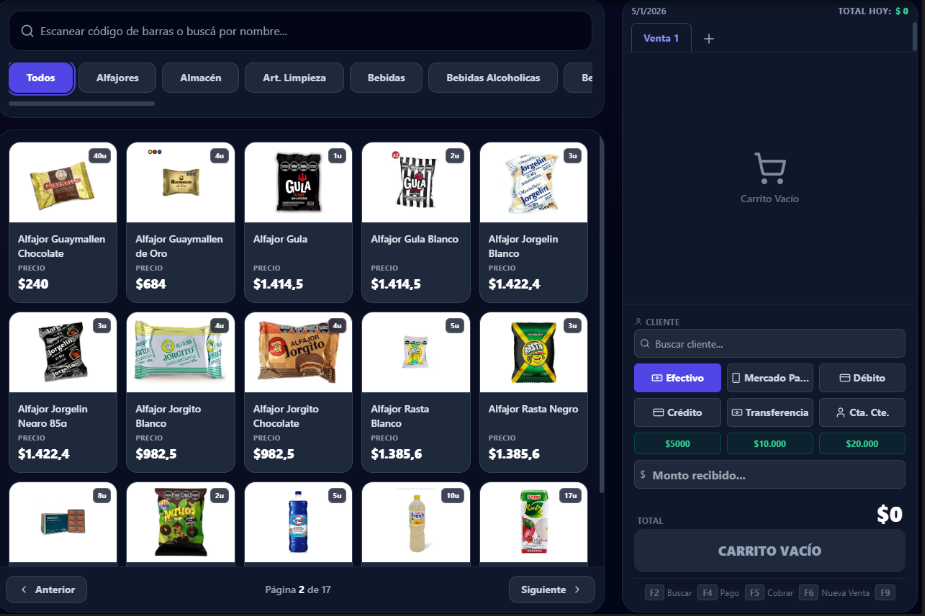
1. Panel de Búsqueda y Categorías (F2)
Sección titulada «1. Panel de Búsqueda y Categorías (F2)»Barra superior de búsqueda inteligente.
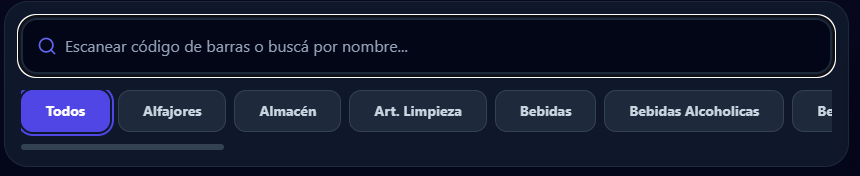
- Buscador Universal: Escribe nombre, marca o código de barras.
- Filtros de Categoría: Botones rápidos (ej. “Alfajores”, “Bebidas”) para filtrar la grilla visualmente.
- Atajo: Presiona
F2en cualquier momento para volver a escribir aquí.
2. Panel de Productos
Sección titulada «2. Panel de Productos»Grilla central con todos tus artículos en stock.
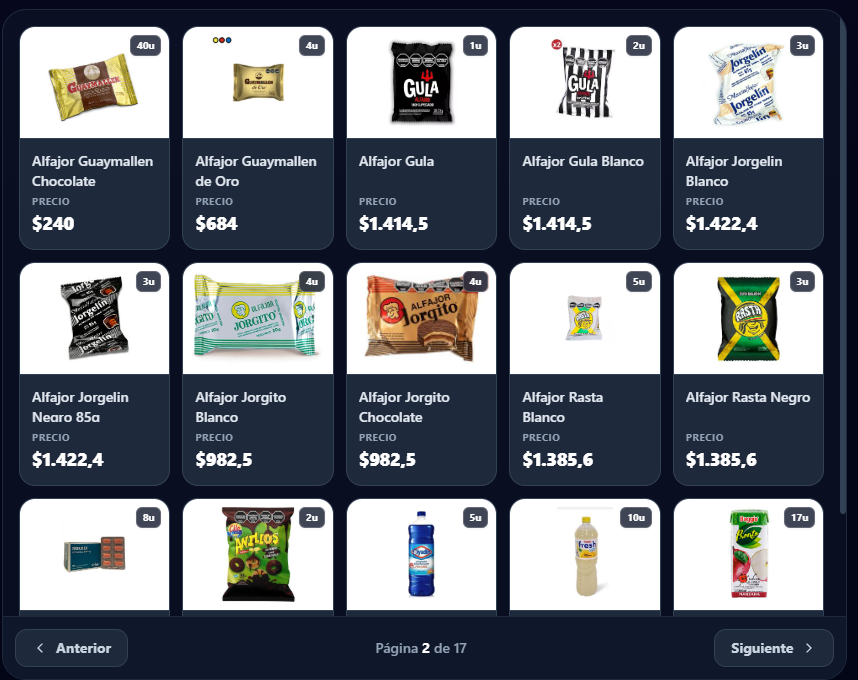
- Muestra precio, stock disponible y variantes.
- Los productos sin stock aparecen atenuados.
- Clic: Agrega 1 unidad al carrito.
3. Carrito de Compras
Sección titulada «3. Carrito de Compras»Columna derecha donde se listan los ítems de la venta actual.
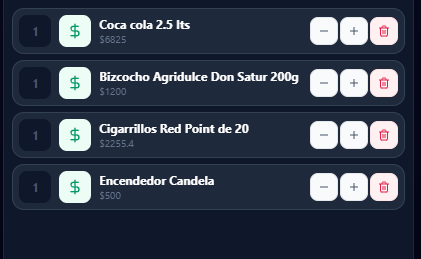
- Visualiza nombre, cantidad, precio unitario y subtotal.
- Permite modificar cantidades o eliminar ítems individuales.
4. Gestión de Ventas Paralelas (F6)
Sección titulada «4. Gestión de Ventas Paralelas (F6)»Sistema de pestañas en la parte superior del carrito (“Venta 1”, ”+”).
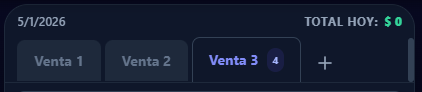
- Multitarea: Atiende a varios clientes a la vez sin perder lo cargado.
- Atajo:
F6abre una nueva venta vacía instantáneamente.
5. Asignación de Cliente
Sección titulada «5. Asignación de Cliente»Debajo del carrito.
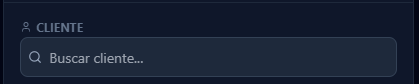
- Obligatorio para Cuenta Corriente (Fiado).
- Permite buscar clientes registrados o crear uno nuevo al vuelo.
- Vincula la venta al historial del cliente seleccionado.
6. Selección de Método de Pago (F4)
Sección titulada «6. Selección de Método de Pago (F4)»Botonera central de cobro.
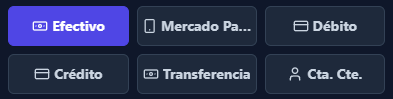
- Opciones: Efectivo, Mercado Pago, Débito, Crédito, Transferencia, Cta. Cte.
- Atajo:
F4alterna cíclicamente entre los métodos para agilizar sin usar el mouse.
7. Botones de Efectivo Rápido
Sección titulada «7. Botones de Efectivo Rápido»Atajos inteligentes para ingreso de dinero.

- Selecciona montos predefinidos (5.000, 10.000, 20.000) para ingreso veloz.
- Al hacer clic, el sistema asume ese monto como “Dinero Recibido”.
8. Total y Cobro (F5)
Sección titulada «8. Total y Cobro (F5)»Botón principal de acción y cálculo de vuelto.
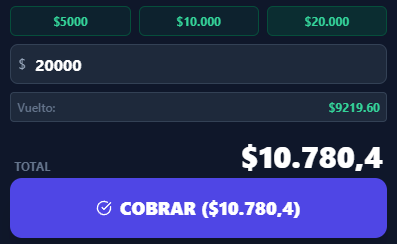
- Cálculo de Vuelto: Al ingresar el dinero recibido (manual o con botones rápidos), el sistema muestra el cambio exacto a entregar.
- Atajo:
F5confirma la operación e imprime el ticket.
9. Panel de Atajos
Sección titulada «9. Panel de Atajos»Referencia visual rápida en el pie de página.

- Recordatorio constante de las teclas maestras:
F2,F4,F5,F6. - Diseñado para profesionales: Una vez memorizados, operarás el sistema al 100% con el teclado.
Modalidades de Venta: Cantidad, Peso y Monto
Sección titulada «Modalidades de Venta: Cantidad, Peso y Monto»El sistema te ofrece total flexibilidad para vender como prefieras. Al agregar un producto al ticket, verás dos botones clave a la izquierda del nombre:

1. Venta por Cantidad o Peso
Sección titulada «1. Venta por Cantidad o Peso»Haz clic en el botón con el número (ej. “1”). Esto abrirá el cuadro de edición para modificar la cantidad exacta.
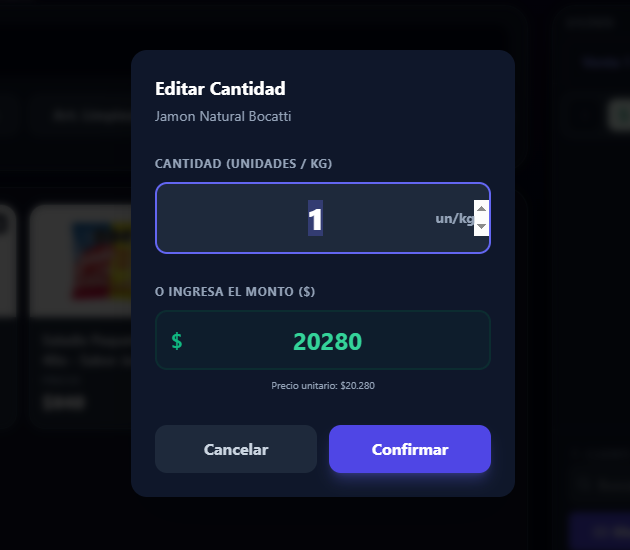
- Unidades: Ideal para kioscos. Escribe
2,6, etc. - Peso/Granel: Escribe con decimales si vendes por peso (ej.
0.250para un cuarto de jamón, o1.5para kilo y medio de pan). El sistema calculará el precio exacto.
2. Venta por Monto Fijo ($)
Sección titulada «2. Venta por Monto Fijo ($)»Haz clic en el botón verde con el signo $. Esta función es perfecta para cuando un cliente te pide “Dame $2000 de jamón” sin importar el peso exacto.
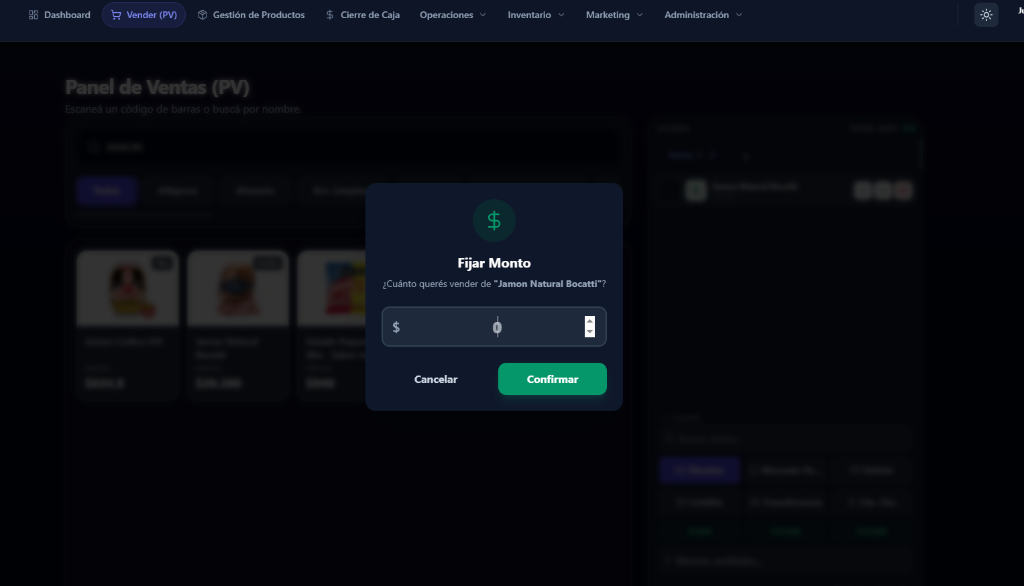
- Ingresa el monto en dinero (ej.
$2000). - El sistema calculará automáticamente cuántos gramos o unidades corresponden a ese valor y actualizará el ticket.
Accesos Rápidos (Teclado)
Sección titulada «Accesos Rápidos (Teclado)»Agiliza tu operación usando el teclado:
- F2: Enfocar buscador de productos.
- F4: Cambiar método de pago (Efectivo/Digital/Cta. Cte.).
- F5: COBRAR (Finalizar venta).
- F6: Nueva Venta (Ticket paralelo).
- F9: Cancelar/Reiniciar panel.
Funcionalidades Avanzadas
Sección titulada «Funcionalidades Avanzadas»Gestión de Tickets Paralelos (Multicliente)
Sección titulada «Gestión de Tickets Paralelos (Multicliente)»Optimiza los tiempos muertos. Si un cliente debe regresar a la góndola, presiona F6 para abrir una nueva pestaña de venta sin perder la anterior. Alterna entre clientes activos sin fricción.